Domain farbnegativ.de kaufen?
Wir ziehen mit dem Projekt
farbnegativ.de um.
Sind Sie am Kauf der Domain
farbnegativ.de interessiert?
domain@kv-gmbh.de · 0541-91531010
Domain farbnegativ.de kaufen?
Was sind Entwicklertools?
Was sind Entwicklertools? Entwicklertools sind Programme oder Software, die Entwicklern helfen, effizienter zu arbeiten und bessere Ergebnisse zu erzielen. Sie bieten Funktionen wie Debugging, Profiling, Code-Editing, Version Control und vieles mehr. Entwicklertools sind unverzichtbar für Entwickler, um Fehler zu finden, Code zu optimieren und die Produktivität zu steigern. Sie sind oft in integrierten Entwicklungsumgebungen (IDEs) oder als separate Tools verfügbar. Insgesamt sind Entwicklertools ein wesentlicher Bestandteil des Entwicklungsprozesses und tragen dazu bei, qualitativ hochwertige Softwareprodukte zu erstellen. **
Wie aktiviere ich Entwicklertools?
Um die Entwicklertools in einem Browser zu aktivieren, musst du zuerst den Browser öffnen. Anschließend klickst du auf das Menüsymbol in der oberen rechten Ecke des Browsers. Dort findest du normalerweise die Option "Entwicklertools" oder "Entwicklermodus aktivieren". Wenn du darauf klickst, öffnet sich ein neues Fenster oder eine Leiste am unteren oder rechten Rand des Bildschirms mit den Entwicklertools. Alternativ kannst du auch die Tastenkombination Strg + Umschalt + I (Windows) oder Cmd + Alt + I (Mac) verwenden, um die Entwicklertools schnell zu öffnen. **
Ähnliche Suchbegriffe für Entwicklertools
Top-Angebote
Produkte zum Begriff Entwicklertools:
-
Tiptree Jr., James: Helligkeit fällt vom HimmelHelligkeit fällt vom Himmel , Eine Novafront zieht an dem entlegenen kleinen Planeten Damiem vorbei und lockt einen bunten Haufen Besucher an: Forscher, Touristen, Heilung Suchende und einen Trupp jugendlicher Pornostars mit ihrem Agenten, der in aufsehenerregender Kulisse einen Film drehen will. Sie alle kommen in dem Gästehaus unter, das von drei Wächtern betrieben wird, die von der Föderation zum Schutz der Bewohner des Planeten abgestellt wurden. Die Dameii sind Wesen von ätherischer Schönheit und mit grauenvoller Vergangenheit. Finster ragt die Vergangenheit in die heiter-erotische Gegenwart und finster scheinen die Absichten einiger der Besucher. Schon bald werden in der kleinen Zwangsgemeinschaft die Masken fallen, wird erneut Gewalt ausbrechen, werden Betrug und Mord, echtes und falsches Heldentum, Schuld und der Drang nach Vergeltung und eine in allem wirkende Liebe und Sehnsucht nach Schönheit in einem großen letzten Gericht enden. James Tiptree Jrs. zweiter und gleichzeitig letzter Roman erscheint erstmals in deutscher Übersetzung und schließt die 10-bändige Werkausgabe ab. , Elektromotorenteile > Elektromotoren & -teile , Erscheinungsjahr: 20180219, Produktform: Leinen, Autoren: Tiptree Jr., James, Übersetzung: Stumpf, Andrea, Seitenzahl/Blattzahl: 511, Keyword: Alien; Nova; Sex; Thriller, Fachkategorie: Thriller / Spannung~Klassische Science-Fiction-Literatur~Moderne und zeitgenössische Belletristik, Warengruppe: HC/Belletristik/Romane/Erzählungen, UNSPSC: 49019900, Warenverzeichnis für die Außenhandelsstatistik: 49019900, Länge: 195, Breite: 128, Höhe: 38, Gewicht: 594, Produktform: Gebunden, Genre: Belletristik,24,90 €*Versand: 0,00 €Sichere Weiterleitung zum Anbieter
-
APS Tischleuchte -SOHO-, kabellos, USB-C, Farbtemperatur & Helligkeit einstellbar, mit Dockingstation und Fernbedienung, glossy cashmereDie APS Tischleuchte SOHO verbindet elegantes Design mit moderner Technik und ist ideal für den Innen- und Außeneinsatz. Gefertigt aus hochwertigem Aludruckguss im edlen Farbton Glossy Cashmere, setzt sie stilvolle Akzente auf Tischen, Buffets oder im Outdoor-Bereich. Mit einer Höhe von 21,5 cm und kompakten Maßen von 10,5 x 10,5 cm ist sie handlich und vielseitig einsetzbar. Die integrierte LED (1,5 W / 150 lm) lässt sich in 3 Stufen dimmen und bietet dank CCT-Funktion drei Farbtemperaturen (2.200 K, 2.700 K, 3.500 K) – wahlweise über Touch-Funktion oder die mitgelieferte Fernbedienung. Der leistungsstarke 4.400 mAh Li-Ion Akku ermöglicht kabellosen Betrieb, geladen wird die Leuchte über die praktische Ladestation mit USB-Kabel (ohne Netzteil). Mit Schutzklasse IP54 ist sie spritzwassergeschützt und perfekt für Gastronomie, Hotellerie und Zuhause.66,13 €*Versand: 6,99 €Sichere Weiterleitung zum Anbieter
-
BenQ ScreenBar Halo 2 Monitor Lampe, Front- & Rücklicht, Auto Ein/Aus Kabelloser Controller, Auto-Dimmen, ultrabreite Beleuchtung, Helligkeit & Farbtemperatur regelbar, augenschonend, blendfreiBenQ ScreenBar Halo 2 Monitor Lampe, Front- & Rücklicht, Auto Ein/Aus Kabelloser Controller, Auto-Dimmen, ultrabreite Beleuchtung, Helligkeit & Farbtemperatur regelbar, augenschonend, blendfrei. Rücklicht für entspannte Augen: Die breite, anpassbare Hintergrundbeleuchtung reduziert harte Kontraste zwischen Bildschirm und Umgebung – für angenehmes, augenschonendes Arbeiten, selbst bei langen Sessions. Blendfreies Frontlicht mit ASYM-Light: Die asymmetrische Lichtverteilung mit 18°-Anti-Glare-Winkel leuchtet deinen Schreibtisch gezielt aus – ohne Spiegelungen auf dem Monitor oder störendes Blenden in den Augen. Kabelloser Controller – einfach, intuitiv, präzise: Helligkeit, Farbtemperatur und Lichtmodi stufenlos steuern – mit einem Dreh. Das integrierte Display zeigt dir alle Einstellungen auf einen Blick. USB-Aufladung, bis zu 3 Monate Akkulaufzeit. Individuelles Licht für jede Situation: Wähle stufenlos zwischen warmem Licht (2700K) und kühlem Tageslicht (6500K) – perfekt für Arbeiten, Lesen oder Entspannen zu jeder Tageszeit. Platzsparende Halterung mit Top-Kompatibilität: Passt auf Monitore mit 0,43–6 cm Dicke und Krümmungen von 1000R bis 1800R – ohne den Bildschirm zu beschädigen oder Webcams zu verdecken. Smarte Lichtfunktionen für deinen Alltag: Bewegungssensor erkennt, ob du am Platz bist, und schaltet die Lampe automatisch ein oder aus. Die Helligkeit passt sich dem Umgebungslicht an – dein Lieblingsmodus wird gespeichert. Farbe:Dunkelgrau179,00 €*Versand: 0,00 €Sichere Weiterleitung zum Anbieter




-
Wo finde ich Entwicklertools?
Entwicklertools sind in der Regel in den Einstellungen oder Optionen der meisten Browser verfügbar. Du kannst sie normalerweise finden, indem du auf das Menü klickst und nach einem Abschnitt suchst, der mit "Entwicklertools" oder "Entwickleroptionen" bezeichnet ist. Alternativ kannst du auch die Tastenkombination Strg + Umschalt + I oder F12 verwenden, um die Entwicklertools direkt zu öffnen. Diese Tools bieten verschiedene Funktionen wie das Überprüfen von HTML-, CSS- und JavaScript-Code, das Debuggen von Problemen auf einer Webseite und das Testen von Responsivität. Sie sind besonders nützlich für Webentwickler und Designer, um ihre Arbeit zu optimieren und zu verbessern. **
-
Wo finde ich die Entwicklertools?
Die Entwicklertools sind in den meisten Webbrowsern verfügbar, um Entwicklern beim Debuggen von Websites zu helfen. Um die Entwicklertools zu öffnen, klicken Sie normalerweise mit der rechten Maustaste auf eine beliebige Stelle auf der Website und wählen Sie "Untersuchen" oder "Element untersuchen". Alternativ können Sie auch die Tastenkombination Strg+Umschalt+I oder F12 verwenden. Die Entwicklertools bieten Funktionen wie das Anzeigen des HTML-Codes, das Überprüfen von CSS-Stilen, das Debuggen von JavaScript und das Analysieren von Netzwerkaktivitäten. Sie sind ein unverzichtbares Werkzeug für Webentwickler, um Probleme zu diagnostizieren und die Leistung von Websites zu verbessern. **
-
Wo finde ich die Registerkarte Entwicklertools?
Die Registerkarte "Entwicklertools" befindet sich normalerweise in der Menüleiste deines Browsers. Um sie zu finden, öffne deinen Browser und suche nach der Menüschaltfläche in der oberen rechten Ecke. Klicke darauf und suche nach der Option "Entwicklertools" oder "Entwicklerwerkzeuge". Alternativ kannst du auch die Tastenkombination Strg + Umschalt + I (Windows/Linux) oder Cmd + Option + I (Mac) verwenden, um die Entwicklertools direkt zu öffnen. Wenn du die Registerkarte nicht findest, kannst du auch in den Einstellungen deines Browsers nach der Option suchen, um die Entwicklertools zu aktivieren. **
-
Wo sind die Entwicklertools bei Word?
Die Entwicklertools bei Word befinden sich in der Registerkarte "Entwicklertools". Um diese Registerkarte anzuzeigen, musst du zuerst auf "Datei" klicken und dann auf "Optionen". In den Optionen wählst du "Menüband anpassen" aus und aktivierst das Kontrollkästchen neben "Entwicklertools". Nachdem du die Entwicklertools aktiviert hast, erscheint die Registerkarte in der oberen Menüleiste von Word. Hier findest du verschiedene Funktionen und Werkzeuge, die speziell für Entwickler gedacht sind, wie z.B. Makros, Formulare und XML-Struktur. **

Warum speichern die Entwicklertools Kontrollkästchen nicht?
Die Entwicklertools sind in erster Linie dazu gedacht, Entwicklern beim Testen und Debuggen von Webseiten zu helfen. Sie bieten Funktionen wie das Überprüfen des HTML-Codes, das Ändern von CSS-Eigenschaften oder das Ausführen von JavaScript. Das Speichern von Kontrollkästchen ist keine Funktion, die in den Entwicklertools standardmäßig enthalten ist. Es liegt also nicht in ihrem Funktionsumfang, Kontrollkästchen zu speichern. **
Wo finde ich Entwicklertools in Word?
In Word finden Sie die Entwicklertools in der Menüleiste oben. Klicken Sie auf "Datei" und dann auf "Optionen". In den Optionen wählen Sie "Menüband anpassen" und aktivieren Sie das Kontrollkästchen neben "Entwicklertools". Nachdem Sie dies bestätigt haben, erscheint das Entwicklertools-Tab in der Menüleiste. Hier finden Sie verschiedene Funktionen und Werkzeuge, die Ihnen beim Entwickeln von Dokumenten in Word helfen. **
Top-Angebote
Produkte zum Begriff Entwicklertools:
-
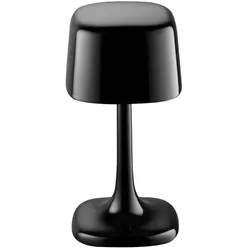
APS Tischleuchte -SOHO-, kabellos, USB-C, Farbtemperatur & Helligkeit einstellbar, mit Dockingstation und Fernbedienung, schwarzDie APS Tischleuchte SOHO in Glossy Black verbindet modernes Design mit innovativer Technik und ist für den Innen- wie Außenbereich ideal geeignet. Gefertigt aus robustem Aludruckguss, überzeugt sie durch ihre elegante Optik und hohe Stabilität. Mit 21,5 cm Höhe und einer kompakten Grundfläche von 10,5 x 10,5 cm passt sie perfekt auf Tische, Theken oder Buffets. Die integrierte LED (1,5 W / 150 lm) ist in 3 Stufen dimmbar und bietet dank CCT-Funktion drei wählbare Farbtemperaturen (2.200 K, 2.700 K, 3.500 K) – steuerbar per Touch oder mitgelieferter Fernbedienung. Der leistungsstarke 4.400 mAh Li-Ion Akku ermöglicht kabellosen Einsatz und wird bequem über die Ladestation mit USB-Kabel (ohne Netzteil) geladen. Mit IP54-Schutz ist die Leuchte spritzwassergeschützt und bestens geeignet für Gastronomie, Hotellerie oder den stilvollen Privatgebrauch.66,13 €*Versand: 6,99 €Sichere Weiterleitung zum Anbieter
-
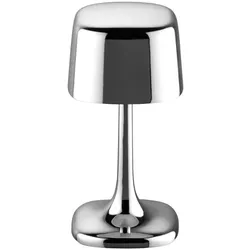
APS Tischleuchte -SOHO-, kabellos, USB-C, Farbtemperatur & Helligkeit einstellbar, mit Dockingstation und Fernbedienung, EdelstahlDie APS Tischleuchte SOHO in Glossy Chrome vereint edles Design mit innovativer Funktionalität und ist perfekt für den Einsatz im Innen- und Außenbereich geeignet. Gefertigt aus hochwertigem Aludruckguss mit glänzender Chrom-Oberfläche, setzt sie elegante Akzente in Gastronomie, Hotellerie oder Zuhause. Mit 21,5 cm Höhe und einer kompakten Grundfläche von 10,5 x 10,5 cm passt sie ideal auf Tische, Theken oder Buffets. Die integrierte LED (1,5 W / 150 lm) ist in 3 Stufen dimmbar und bietet über die CCT-Funktion drei wählbare Farbtemperaturen (2.200 K, 2.700 K, 3.500 K) – steuerbar per Touch oder mit der beiliegenden Fernbedienung. Der leistungsstarke 4.400 mAh Li-Ion Akku ermöglicht kabellosen Betrieb und wird bequem über die mitgelieferte Ladestation samt USB-Kabel (ohne Netzteil) geladen. Mit IP54-Schutz ist die Leuchte spritzwassergeschützt und vielseitig einsetzbar.71,19 €*Versand: 6,99 €Sichere Weiterleitung zum Anbieter
-
Tiptree Jr., James: Helligkeit fällt vom HimmelHelligkeit fällt vom Himmel , Eine Novafront zieht an dem entlegenen kleinen Planeten Damiem vorbei und lockt einen bunten Haufen Besucher an: Forscher, Touristen, Heilung Suchende und einen Trupp jugendlicher Pornostars mit ihrem Agenten, der in aufsehenerregender Kulisse einen Film drehen will. Sie alle kommen in dem Gästehaus unter, das von drei Wächtern betrieben wird, die von der Föderation zum Schutz der Bewohner des Planeten abgestellt wurden. Die Dameii sind Wesen von ätherischer Schönheit und mit grauenvoller Vergangenheit. Finster ragt die Vergangenheit in die heiter-erotische Gegenwart und finster scheinen die Absichten einiger der Besucher. Schon bald werden in der kleinen Zwangsgemeinschaft die Masken fallen, wird erneut Gewalt ausbrechen, werden Betrug und Mord, echtes und falsches Heldentum, Schuld und der Drang nach Vergeltung und eine in allem wirkende Liebe und Sehnsucht nach Schönheit in einem großen letzten Gericht enden. James Tiptree Jrs. zweiter und gleichzeitig letzter Roman erscheint erstmals in deutscher Übersetzung und schließt die 10-bändige Werkausgabe ab. , Elektromotorenteile > Elektromotoren & -teile , Erscheinungsjahr: 20180219, Produktform: Leinen, Autoren: Tiptree Jr., James, Übersetzung: Stumpf, Andrea, Seitenzahl/Blattzahl: 511, Keyword: Alien; Nova; Sex; Thriller, Fachkategorie: Thriller / Spannung~Klassische Science-Fiction-Literatur~Moderne und zeitgenössische Belletristik, Warengruppe: HC/Belletristik/Romane/Erzählungen, UNSPSC: 49019900, Warenverzeichnis für die Außenhandelsstatistik: 49019900, Länge: 195, Breite: 128, Höhe: 38, Gewicht: 594, Produktform: Gebunden, Genre: Belletristik,24,90 €*Versand: 0,00 €Sichere Weiterleitung zum Anbieter
-
Was sind Entwicklertools?
Was sind Entwicklertools? Entwicklertools sind Programme oder Software, die Entwicklern helfen, effizienter zu arbeiten und bessere Ergebnisse zu erzielen. Sie bieten Funktionen wie Debugging, Profiling, Code-Editing, Version Control und vieles mehr. Entwicklertools sind unverzichtbar für Entwickler, um Fehler zu finden, Code zu optimieren und die Produktivität zu steigern. Sie sind oft in integrierten Entwicklungsumgebungen (IDEs) oder als separate Tools verfügbar. Insgesamt sind Entwicklertools ein wesentlicher Bestandteil des Entwicklungsprozesses und tragen dazu bei, qualitativ hochwertige Softwareprodukte zu erstellen. **
-
Wie aktiviere ich Entwicklertools?
Um die Entwicklertools in einem Browser zu aktivieren, musst du zuerst den Browser öffnen. Anschließend klickst du auf das Menüsymbol in der oberen rechten Ecke des Browsers. Dort findest du normalerweise die Option "Entwicklertools" oder "Entwicklermodus aktivieren". Wenn du darauf klickst, öffnet sich ein neues Fenster oder eine Leiste am unteren oder rechten Rand des Bildschirms mit den Entwicklertools. Alternativ kannst du auch die Tastenkombination Strg + Umschalt + I (Windows) oder Cmd + Alt + I (Mac) verwenden, um die Entwicklertools schnell zu öffnen. **
-
Wo finde ich Entwicklertools?
Entwicklertools sind in der Regel in den Einstellungen oder Optionen der meisten Browser verfügbar. Du kannst sie normalerweise finden, indem du auf das Menü klickst und nach einem Abschnitt suchst, der mit "Entwicklertools" oder "Entwickleroptionen" bezeichnet ist. Alternativ kannst du auch die Tastenkombination Strg + Umschalt + I oder F12 verwenden, um die Entwicklertools direkt zu öffnen. Diese Tools bieten verschiedene Funktionen wie das Überprüfen von HTML-, CSS- und JavaScript-Code, das Debuggen von Problemen auf einer Webseite und das Testen von Responsivität. Sie sind besonders nützlich für Webentwickler und Designer, um ihre Arbeit zu optimieren und zu verbessern. **
-
Wo finde ich die Entwicklertools?
Die Entwicklertools sind in den meisten Webbrowsern verfügbar, um Entwicklern beim Debuggen von Websites zu helfen. Um die Entwicklertools zu öffnen, klicken Sie normalerweise mit der rechten Maustaste auf eine beliebige Stelle auf der Website und wählen Sie "Untersuchen" oder "Element untersuchen". Alternativ können Sie auch die Tastenkombination Strg+Umschalt+I oder F12 verwenden. Die Entwicklertools bieten Funktionen wie das Anzeigen des HTML-Codes, das Überprüfen von CSS-Stilen, das Debuggen von JavaScript und das Analysieren von Netzwerkaktivitäten. Sie sind ein unverzichtbares Werkzeug für Webentwickler, um Probleme zu diagnostizieren und die Leistung von Websites zu verbessern. **
Ähnliche Suchbegriffe für Entwicklertools
-
APS Tischleuchte -SOHO-, kabellos, USB-C, Farbtemperatur & Helligkeit einstellbar, mit Dockingstation und Fernbedienung, glossy cashmereDie APS Tischleuchte SOHO verbindet elegantes Design mit moderner Technik und ist ideal für den Innen- und Außeneinsatz. Gefertigt aus hochwertigem Aludruckguss im edlen Farbton Glossy Cashmere, setzt sie stilvolle Akzente auf Tischen, Buffets oder im Outdoor-Bereich. Mit einer Höhe von 21,5 cm und kompakten Maßen von 10,5 x 10,5 cm ist sie handlich und vielseitig einsetzbar. Die integrierte LED (1,5 W / 150 lm) lässt sich in 3 Stufen dimmen und bietet dank CCT-Funktion drei Farbtemperaturen (2.200 K, 2.700 K, 3.500 K) – wahlweise über Touch-Funktion oder die mitgelieferte Fernbedienung. Der leistungsstarke 4.400 mAh Li-Ion Akku ermöglicht kabellosen Betrieb, geladen wird die Leuchte über die praktische Ladestation mit USB-Kabel (ohne Netzteil). Mit Schutzklasse IP54 ist sie spritzwassergeschützt und perfekt für Gastronomie, Hotellerie und Zuhause.66,13 €*Versand: 6,99 €Sichere Weiterleitung zum Anbieter
-
BenQ ScreenBar Halo 2 Monitor Lampe, Front- & Rücklicht, Auto Ein/Aus Kabelloser Controller, Auto-Dimmen, ultrabreite Beleuchtung, Helligkeit & Farbtemperatur regelbar, augenschonend, blendfreiBenQ ScreenBar Halo 2 Monitor Lampe, Front- & Rücklicht, Auto Ein/Aus Kabelloser Controller, Auto-Dimmen, ultrabreite Beleuchtung, Helligkeit & Farbtemperatur regelbar, augenschonend, blendfrei. Rücklicht für entspannte Augen: Die breite, anpassbare Hintergrundbeleuchtung reduziert harte Kontraste zwischen Bildschirm und Umgebung – für angenehmes, augenschonendes Arbeiten, selbst bei langen Sessions. Blendfreies Frontlicht mit ASYM-Light: Die asymmetrische Lichtverteilung mit 18°-Anti-Glare-Winkel leuchtet deinen Schreibtisch gezielt aus – ohne Spiegelungen auf dem Monitor oder störendes Blenden in den Augen. Kabelloser Controller – einfach, intuitiv, präzise: Helligkeit, Farbtemperatur und Lichtmodi stufenlos steuern – mit einem Dreh. Das integrierte Display zeigt dir alle Einstellungen auf einen Blick. USB-Aufladung, bis zu 3 Monate Akkulaufzeit. Individuelles Licht für jede Situation: Wähle stufenlos zwischen warmem Licht (2700K) und kühlem Tageslicht (6500K) – perfekt für Arbeiten, Lesen oder Entspannen zu jeder Tageszeit. Platzsparende Halterung mit Top-Kompatibilität: Passt auf Monitore mit 0,43–6 cm Dicke und Krümmungen von 1000R bis 1800R – ohne den Bildschirm zu beschädigen oder Webcams zu verdecken. Smarte Lichtfunktionen für deinen Alltag: Bewegungssensor erkennt, ob du am Platz bist, und schaltet die Lampe automatisch ein oder aus. Die Helligkeit passt sich dem Umgebungslicht an – dein Lieblingsmodus wird gespeichert. Farbe:Dunkelgrau179,00 €*Versand: 0,00 €Sichere Weiterleitung zum Anbieter
-
Wo finde ich die Registerkarte Entwicklertools?
Die Registerkarte "Entwicklertools" befindet sich normalerweise in der Menüleiste deines Browsers. Um sie zu finden, öffne deinen Browser und suche nach der Menüschaltfläche in der oberen rechten Ecke. Klicke darauf und suche nach der Option "Entwicklertools" oder "Entwicklerwerkzeuge". Alternativ kannst du auch die Tastenkombination Strg + Umschalt + I (Windows/Linux) oder Cmd + Option + I (Mac) verwenden, um die Entwicklertools direkt zu öffnen. Wenn du die Registerkarte nicht findest, kannst du auch in den Einstellungen deines Browsers nach der Option suchen, um die Entwicklertools zu aktivieren. **
-
Wo sind die Entwicklertools bei Word?
Die Entwicklertools bei Word befinden sich in der Registerkarte "Entwicklertools". Um diese Registerkarte anzuzeigen, musst du zuerst auf "Datei" klicken und dann auf "Optionen". In den Optionen wählst du "Menüband anpassen" aus und aktivierst das Kontrollkästchen neben "Entwicklertools". Nachdem du die Entwicklertools aktiviert hast, erscheint die Registerkarte in der oberen Menüleiste von Word. Hier findest du verschiedene Funktionen und Werkzeuge, die speziell für Entwickler gedacht sind, wie z.B. Makros, Formulare und XML-Struktur. **
-
Warum speichern die Entwicklertools Kontrollkästchen nicht?
Die Entwicklertools sind in erster Linie dazu gedacht, Entwicklern beim Testen und Debuggen von Webseiten zu helfen. Sie bieten Funktionen wie das Überprüfen des HTML-Codes, das Ändern von CSS-Eigenschaften oder das Ausführen von JavaScript. Das Speichern von Kontrollkästchen ist keine Funktion, die in den Entwicklertools standardmäßig enthalten ist. Es liegt also nicht in ihrem Funktionsumfang, Kontrollkästchen zu speichern. **
-
Wo finde ich Entwicklertools in Word?
In Word finden Sie die Entwicklertools in der Menüleiste oben. Klicken Sie auf "Datei" und dann auf "Optionen". In den Optionen wählen Sie "Menüband anpassen" und aktivieren Sie das Kontrollkästchen neben "Entwicklertools". Nachdem Sie dies bestätigt haben, erscheint das Entwicklertools-Tab in der Menüleiste. Hier finden Sie verschiedene Funktionen und Werkzeuge, die Ihnen beim Entwickeln von Dokumenten in Word helfen. **
* Alle Preise verstehen sich inklusive der gesetzlichen Mehrwertsteuer und ggf. zuzüglich Versandkosten. Die Angebotsinformationen basieren auf den Angaben des jeweiligen Shops und werden über automatisierte Prozesse aktualisiert. Eine Aktualisierung in Echtzeit findet nicht statt, so dass es im Einzelfall zu Abweichungen kommen kann. ** Hinweis: Teile dieses Inhalts wurden von KI erstellt.